
「機内モードにすると電話はどうなる?」「着信は残る?LINE通知は来る?」「iPhoneとAndroidで設定方法が違うの?」—そんな疑問をまとめて解決する記事です。
この記事でわかること:
- 機内モードをオンにしたときの電話・SMS・アプリ通知への影響
- iPhone・Android別の設定・解除手順
- 機内モード中にWi-Fiを使う方法
- 飛行機内での正しい使い方とマナー
※本記事の情報は2025年時点のiOS 18・Android 15の仕様に基づいています。機種・OSバージョンによって画面表示が異なる場合があります。最新情報はApple・各Androidメーカーの公式サポートページでご確認ください。
機内モードの基本
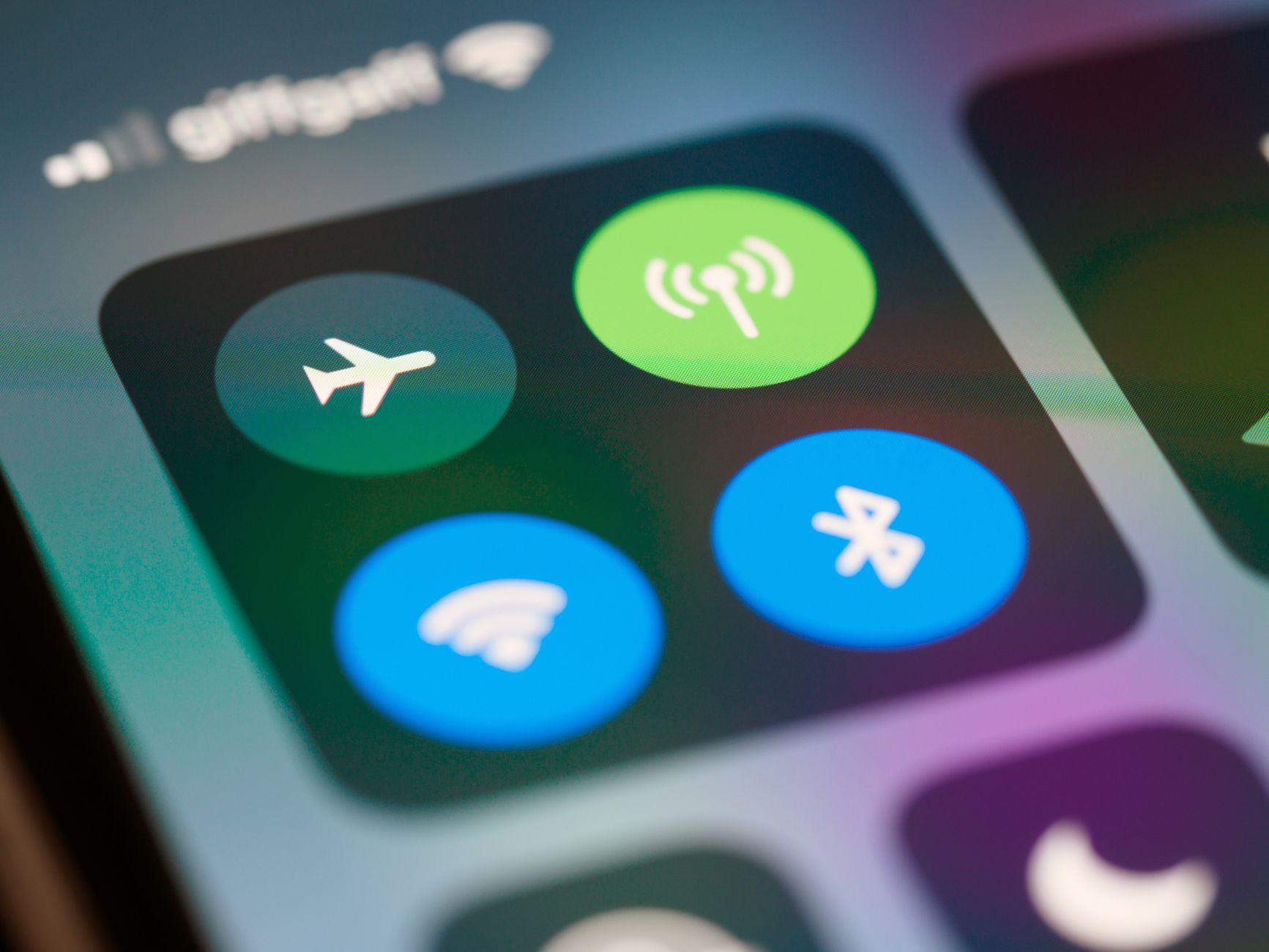
機内モードとは何か
機内モードとは、スマートフォンのすべての無線通信機能を一括でオフにする設定です。もともとは航空機内での電波干渉を防ぐために設けられた機能ですが、現在では以下のような日常的な場面でも幅広く活用されています。
- 通知や着信を完全にシャットアウトして集中したい時
- バッテリーを節約したい時
- スマホを触らせたくない子どもに一時的に渡す時
- 海外旅行中の国際ローミング料金を防ぎたい時
機内モードをオンにすると以下の通信がすべて遮断されます。
- モバイルデータ通信(4G・5G)
- 通話・SMS(電話回線)
- Wi-Fi(ただし手動でオンに戻せる)
- Bluetooth(ただし手動でオンに戻せる)
- GPS位置情報(機種によって異なる)
通信の遮断とバッテリー節約効果
機内モードをオンにすると、スマートフォンが常に行っている「基地局との通信・Wi-Fi電波のスキャン・Bluetooth機器の検索」がすべて停止します。これらの処理はバッテリーを継続的に消費しているため、機内モードをオンにするとバッテリーの消耗を大幅に抑えられます。
特に電波が弱い場所(山間部・地下・海外など)では、スマートフォンが電波を探し続けて普段より多くのバッテリーを消費します。そのような場所で機内モードをオンにすると、バッテリーの節約効果がより大きくなります。
iPhone・Androidの違いと仕組み
機内モードの基本的な仕組みはiPhoneもAndroidも同じですが、操作方法と一部の挙動に違いがあります。
| 項目 | iPhone(iOS) | Android |
|---|---|---|
| 設定場所 | コントロールセンター・設定アプリ | クイック設定パネル・設定アプリ |
| アイコン | 飛行機マーク | 飛行機マーク |
| Wi-Fiの扱い | オフになるが手動でオン可能 | オフになるが手動でオン可能 |
| Bluetoothの扱い | オフになるが手動でオン可能 | オフになるが手動でオン可能 |
| 解除後の電波復帰 | 自動で電波を再取得 | 自動で電波を再取得 |
機内モードの設定・解除方法
iPhoneでの設定・解除手順
コントロールセンターから設定する方法(最も手軽):
- 画面右上から下にスワイプしてコントロールセンターを開く(iPhone SE・iPhone 8以前は画面下から上にスワイプ)
- 飛行機のアイコンをタップする
- アイコンがオレンジ色になれば機内モードがオン
- もう一度タップするとオフに戻る
設定アプリから設定する方法:
- 「設定」アプリを開く
- 一番上の「機内モード」のトグルスイッチをタップする
- スイッチが緑色になれば機内モードがオン
💡 ポイント:機内モードをオンにした後、Wi-Fiだけを手動でオンに戻すことができます。コントロールセンターのWi-Fiアイコンをタップするだけで、電話回線を遮断したままWi-Fiのみ使える状態になります。
Androidでの設定・解除手順
クイック設定パネルから設定する方法:
- 画面上部から下にスワイプしてクイック設定パネルを開く
- 「機内モード」または「飛行機モード」アイコンをタップする
- アイコンがハイライト(強調表示)になれば機内モードがオン
- もう一度タップするとオフに戻る
注意: Androidはメーカーや機種によってクイック設定パネルのデザイン・アイコンの場所が異なります。「機内モード」が見当たらない場合は、パネルを左右にスワイプするか「編集」から追加してください。
設定アプリから設定する方法:
- 「設定」アプリを開く
- 「接続」または「ネットワークとインターネット」をタップ(メーカーにより名称が異なる)
- 「機内モード」のトグルスイッチをオンにする
設定中の注意点
- 機内モードは即時反映:オンにした瞬間から通話・データ通信が遮断される
- 解除後の電波復帰に時間がかかる場合がある:オフにしてから電話が使えるようになるまで10〜30秒程度かかることがある
- 緊急通報は機内モード中でも可能:110番・119番などの緊急電話は機内モードをオンにしていても発信できる(※機種・キャリアによる場合があり。詳細は各キャリアへ確認)
iPhone・Androidそれぞれの設定方法の詳細は、iPhoneとAndroidの機内モード設定方法の詳細解説も参考にしてください。
機内モード中の電話・通知への影響
着信・SMSは届かない
機内モードをオンにしている間は、電話回線が完全に切断されます。そのため:
- 電話の着信:相手には「電波が届かないか、電源が入っていない」というアナウンスが流れる。着信履歴は残らない(機内モード解除後に不在着信として通知が届く場合がある)
- SMS(ショートメッセージ):機内モード中は受信されない。解除後にまとめて届く
- 留守番電話:相手が留守番電話にメッセージを残した場合、機内モード解除後に通知が届く
重要:機内モード中は緊急の着信も受け取れません。「重要な連絡を待っている」「いつでも連絡が取れる状態にしておく必要がある」場面では機内モードのオンを避けてください。
LINEやアプリ通知の挙動
機内モードをオンにすると、モバイルデータ通信が遮断されるためインターネットを使うアプリの通知もすべて届かなくなります。
- LINE:メッセージの送受信・通知が届かない。機内モード解除後にまとめて受信される
- メール(Gmail・Yahoo!メールなど):新着メールの通知が届かない。解除後に同期される
- SNS(Instagram・X・Facebookなど):通知が届かない
- ニュースアプリ・天気アプリ:更新されない
ただし、機内モード中にWi-Fiを手動でオンにすれば、インターネット接続が復活するためLINE・メール・SNSなどのアプリは通常通り使用できます。
Wi-Fi接続時の利用可否
機内モード中にWi-Fiを手動でオンにした場合の利用可否は以下のとおりです。
| 機能 | 機内モードのみ(Wi-Fiオフ) | 機内モード中にWi-Fiオン |
|---|---|---|
| 電話・SMS | 使えない | 使えない(電話回線は遮断のまま) |
| LINE(メッセージ) | 使えない | 使える |
| インターネット閲覧 | 使えない | 使える |
| 動画・音楽のストリーミング | 使えない | 使える |
| オフラインの音楽・動画再生 | 使える | 使える |
| カメラ・写真閲覧 | 使える | 使える |
💡 ポイント:「電話番号へのSMSは受け取りたくないが、LINEは使いたい」という場合は、機内モードをオンにした後にWi-Fiだけオンにする設定が便利です。通話・SMSを遮断しながらインターネット経由のアプリは通常通り使えます。
機内モード中の通知への影響については、楽天モバイルの機内モード解説記事も参考にしてください。
飛行機内での利用時の注意
オフにした場合の影響とバレるか
飛行機に乗っている最中に機内モードをオフにした場合について正直に解説します。
- 航空機の安全装置への影響:現代の航空機は電磁シールドが強化されており、スマートフォンの電波が直接的に墜落につながるリスクは極めて低いとされています。ただし、コックピットの計器に雑音が入る可能性は完全には否定されていません
- 乗務員にバレるか:機内モードのオン・オフはスマートフォン内部の設定であり、航空会社のシステムが直接確認する手段は一般的にありません。ただし、スマートフォンを操作している様子が乗務員の目に触れた場合は注意を受ける可能性があります
重要:「バレないから大丈夫」という考えは避けてください。航空機内での電子機器の使用規則は安全のために設けられたものです。規則に従った正しい使い方をしてください。
航空機での安全な利用方法
航空機内でスマートフォンを安全に利用するための正しい手順です。
- 搭乗前または離陸前のアナウンスに従い、機内モードをオンにする
- 機内モードをオンにした後、航空会社が提供する機内Wi-Fiサービスがある場合はWi-Fiのみオンにする
- 機内Wi-Fiを使って映画・音楽のストリーミング・インターネット閲覧が楽しめる(有料サービスの場合あり)
- 着陸後、機長または乗務員のアナウンスがあってから機内モードをオフにする
💡 ポイント:機内Wi-Fiがない飛行機でも、事前にNetflixやSpotifyで動画・音楽をオフライン保存しておけば、機内モードのまま機内でも楽しめます。長距離フライト前の準備としておすすめです。
規則遵守とマナー
航空機内でのスマートフォン利用に関するルールを整理します。
- 日本の航空法:国土交通省の規則に基づき、航空会社は電子機器の使用について独自のガイドラインを定めている。搭乗する航空会社の規則を事前に確認することを推奨
- 離着陸時:多くの航空会社が離着陸時はすべての電子機器の使用を制限している。この時間帯はスマートフォンをしまうか画面をオフにする
- 機内での撮影:他の乗客・乗務員を無断で撮影することはマナー違反。特に客室内の撮影は相手の許可を取るか、写り込まないよう配慮する
飛行機内での機内モードの正しい使い方については、AT GLOBALの機内モードと電話の影響解説も参考にしてください。また、スマートフォンの設定に関する便利な情報は動画ガミでも幅広く紹介しています。
まとめ
機内モードの電話への影響整理
| 機能 | 機内モードオン(Wi-Fiオフ) | 機内モードオン(Wi-Fiオン) |
|---|---|---|
| 電話の着信 | 受けられない | 受けられない |
| SMS受信 | 届かない(解除後に届く) | 届かない |
| LINEメッセージ | 届かない | 届く・送受信できる |
| アプリ通知 | 届かない | 届く |
| インターネット | 使えない | 使える |
| バッテリー節約 | 効果大 | 効果あり(モバイル通信のみ遮断) |
iPhone・Android別の設定手順
- iPhone:画面右上から下にスワイプ→コントロールセンターの飛行機アイコンをタップ(またはiPhone SE・8以前は画面下から上にスワイプ)
- Android:画面上部から下にスワイプ→クイック設定パネルの機内モードアイコンをタップ
- どちらも設定アプリから操作することも可能
- 機内モードオン後にWi-FiだけオンにすればLINE・インターネットが使える
日常・旅行で安全に使うポイント
- 集中・就寝時は機内モードをオンにしてWi-Fiもオフにすることで完全に通知を遮断できる
- 海外旅行中の国際ローミング料金防止には機内モードが有効(必要な時だけWi-Fiをオンにする)
- 飛行機内では必ず機内モードをオンにして航空会社の規則に従う
- 機内モード解除後は電波が復帰するまで10〜30秒程度かかる場合があることを覚えておく
- 緊急時の110番・119番は機内モード中でも発信できる場合があるが、確実ではないため緊急時はすぐにオフにする
機内モードは通知を遮断してバッテリーを節約する便利な機能です。電話への影響を正しく理解した上で、日常・旅行の場面で上手に活用しましょう。なお、機内モードの詳しい仕様についてはノジマの機内モード解説ページも参考にしてください。

